L’installation a copié
dans le dossier C:\Program Files\1Spatial\PCIBase les fichiers suivants :
► PCIBase.bat
► PCIBase_path.cmd
► PCIBase_cmd.py
Ces fichiers permettent
de lancer les commandes de PCIBase.
Pour utiliser le python d’ArcGIS® Server, il faut lui ajouter le package lxml (sous ArcGIS® Pro ce package est déjà présent, il n’y a rien à faire).
Pour vérifier si le package est déjà présent :
► Se placer dans le dossier contenant le python d’ArcGIS® Server :
Cd /D C:\Program Files\ArcGIS\Server\framework\runtime\ArcGIS\bin\Python\envs\arcgispro-py3
► Exécuter :
python -m pip show lxml
► Si le package n’est pas installé :
WARNING: Package(s) not found: lxml
► Si
le package est installé :
Summary: Powerful and Pythonic XML
processing library combining libxml2/libxslt with the ElementTree API.
Home-page: https://lxml.de/
► Pour installer le package :
python -m pip install lxml
PCIBase utilise le langage python 3. Il est nécessaire de configurer l’emplacement du fichier python.exe de python 3, qui permet d’utiliser PCIBase.
Ce python 3 est installé avec ArcGIS® Pro ou ArcGIS® Server.
Le fichier PCIBase.bat permet de lancer l’interpréteur python et le script principal de PCIBase avec des paramètres, et donc de lancer les commandes de PCIBase
Préalablement, Il faut vérifier et éventuellement modifier le fichier PCIBase_path.cmd avec un éditeur de texte (bloc-notes ou Notepad++ par exemple), pour paramétrer le chemin d’accès au python 3 d’ArcGIS® Server ou ArcGIS® Pro et au script PCIBase_cmd.py.
Localiser tout d’abord sur le disque le dossier du fichier python.exe de python 3.
► Sous ArcGIS® Server, il doit s’agir de :
C:\Program Files\ArcGIS\Server\framework\runtime\ArcGIS\bin\Python\envs\arcgispro-py3
► Sous ArcGIS® Pro, il doit s’agir de :
C:\Program Files\ArcGIS\Pro\bin\Python\envs\arcgispro-py3
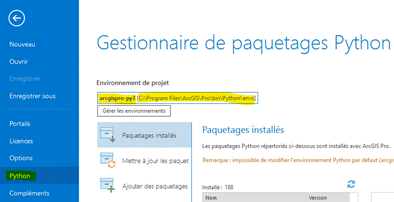
Sous ArcGIS® Pro, ce chemin peut être retrouvé dans ArcGIS® Pro par le menu Projet/Python : Environnement de projet.
Dans l’exemple ci-dessous, on retrouve le chemin :
C:\Program Files\ArcGIS\Pro\bin\Python\envs\arcgispro-py3
Modifier si nécessaire le fichier PCIBase_path.cmd pour y indiquer le chemin du python.exe à utiliser :
@echo off
rem Definition du dossier contenant python.exe (pour le fichier PCIBase.bat)
rem et du dossier contenant PCIBase_cmd.py (point d'entrée de PCIBase en ligne de commande)
rem
rem Exemples :
rem Pour ArcGIS Pro :
rem SET PYTHON_PATH="C:\Program Files\ArcGIS\Pro\bin\Python\envs\arcgispro-py3"
rem Pour ArcGIS Server:
rem SET PYTHON_PATH="C:\Program Files\ArcGIS\Server\framework\runtime\ArcGIS\bin\Python\envs\arcgispro-py3"
SET PYTHON_PATH="C:\Program
Files\ArcGIS\Pro\bin\Python\envs\arcgispro-py3"
SET PCIBASE_PATH="C:\Program Files\1Spatial\PCIBase"
! ATTENTION : Le chemin de python.exe ou PCIBase_cmd.py doit être entouré de guillemets " s’il contient des espaces.
Une fois cette configuration effectuée, on peut utiliser le fichier PCIBase.bat pour exécuter PCIBase avec des paramètres.
Tester la configuration :
► Ouvrir une invite de commande ;
► Se placer dans le dossier de PCIBase.bat :
cd /D "C:\Program Files\1Spatial\PCIBase"
► Vérifier que c’est bien configuré en exécutant la commande PCIbase :
PCIBase
► Cela doit afficher quelque chose comme :
PCIBase
Paramètres :
- mot-clé de la commande à utiliser :
CREATION_MODELE : Création des tables, classes d'entités et index du modèle FONCIER 2022 (Cadastre, Urbanisme, ADS)
SCENARIO : Exécution d'un scénario (Cadastre)
…
! REMARQUE : Si l’on souhaite pouvoir utiliser PCIBase.bat sans devoir se placer dans son dossier, ajouter le dossier C:\Program Files\1Spatial\PCIBase à la variable d’environnement PATH.
► Ouvrir une invite de commande ;
► Se
placer dans le dossier de PCIBase.bat :
cd /D "C:\Program Files\1Spatial\PCIBase"
► Lancer une commande de PCIBase :
PCIBase
► Cela doit afficher :
PCIBase
Paramètres :
- mot-clé de la commande à utiliser :
CREATION_MODELE : Création des tables, classes d'entités et index du modèle FONCIER 2022 (Cadastre, Urbanisme, ADS)
SCENARIO : Exécution d'un scénario (Cadastre)
...
Pour préparer des commandes à l’avance et pouvoir les réexécuter facilement sans devoir les retaper avec tous les paramètres, ou pour enchainer des commandes, il est possible de créer un fichier .bat et d’y mettre les commandes à enchainer.
! NOTE : Les commandes à enchainer doivent être précédées de call sinon l’exécution s’arrêtera après la 1ère des commandes.
Exemple :
Commandes.bat :
call PCIBase creation_modele test1.gdb 2154 OUI
call PCIbase creation_modele test2.gdb 2154 OUI
Cela va créer deux géodatabases fichier (test1.gdb et test2.gdb) au modèle FONCIER.